Så låser du skärmen på iphone och barnsäkrar den på fem minuter
Att låsa skärmen på iphone innan du lämnar den till en fyraåring kan rädda dig från raderade appar, oväntade köp och en hel del onödig ångest en regnig söndag.
 Föräldrar
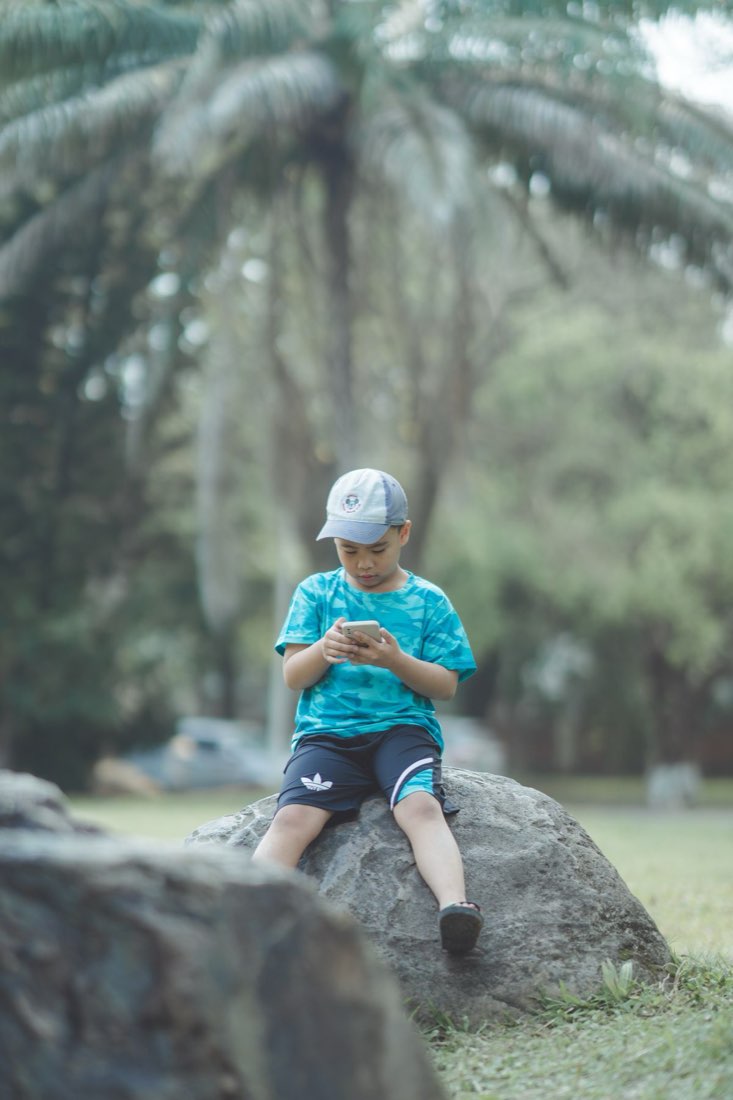
 Du räcker över telefonen för att barnet ska titta på en enda video i fem minuter medan du diskar klart. Tjugo minuter senare hittar du fem raderade appar, ett meddelande skickat till chefen och en beställning på 400 kronor i en spel-app du aldrig ens visste fanns. Låter det bekant? Det finns faktiskt en inställning som löser precis det här, och den tar mindre tid att aktivera än att hälla upp en kopp kaffe.
Funktionen som gör susen: guidad åtkomst
Apple kallar den Guidad åtkomst, och den är svaret på frågan hur du låser skärmen på iphone till en enda app utan att barnet kan navigera sig ut därifrån. Funktionen låser telefonen till appen som är öppen just nu, blockerar hemknappen, och kan till och med stänga av delar av skärmen så att ett barn inte kan trycka sig ut ur videon och rakt in i dina sms.
Så aktiverar du den:
- Gå till Inställningar, Tillgänglighet, Guidad åtkomst, och slå på funktionen.
- Öppna appen du vill låsa till, till exempel Youtube Kids eller en spelapp.
- Tryck tre gånger snabbt på sidoknappen (eller hemknappen på äldre modeller).
- Rita en cirkel runt delar av skärmen du vill inaktivera, och tryck sedan Starta.
Vill du avsluta räcker det att trycka tre gånger till och ange koden du satt, eller använda Face ID om du kopplat det till funktionen.
Vad gör du om koden glöms bort
En vanlig fallgrop är att sätta en kod för Guidad åtkomst och sedan glömma den, ofta för att man sällan använder den och koden skiljer sig från telefonens vanliga låskod. Ett tips är att koppla Face ID till funktionen redan från start, då slipper du helt problemet med glömda sifferkombinationer och kan avsluta sessionen med en enkel blick mot skärmen istället. Har du redan låst dig ute finns ingen genväg förbi koden, utan enda lösningen är att starta om telefonen helt, vilket raderar en del av charmen med funktionen om det händer titt som tätt.
Fungerar samma trick på ipad
Precis samma funktion finns på ipad, vilket gör den till en självklar genväg om barnets huvudsakliga skärm faktiskt är surfplattan snarare än din iphone. Är det första gången du ställer in Guidad åtkomst rekommenderas att testa den utan barn i rummet, så du hinner vänja dig vid gesterna innan det faktiskt spelar roll.
“Guidad åtkomst är den enskilt mest underskattade funktionen på iphone för föräldrar. Den tar fem minuter att lära sig och sparar timmar av frustration”, som en it-pedagog uttryckte det för oss.
Räcker det att barnsäkra iphone med bara den funktionen
Nej, och det är värt att komma ihåg. Guidad åtkomst löser problemet i stunden, men säger inget om hur mycket skärmtid som är rimligt över en hel dag. Apples inbyggda funktion för skärmtid, som ligger i samma inställningsmeny, låter dig sätta gränser för hur länge appar får användas totalt, inte bara vilken app som är åtkomlig just nu.
Tillsammans täcker de två funktionerna det mesta: den ena håller barnet inne i rätt app, den andra håller koll på klockan. Kombinationen är närmast oslagbar för den som vill låna ut telefonen utan att behöva sitta bredvid och bevaka varje tryck.
Andra saker värda att stänga av i förväg
Innan du överhuvudtaget kommer till Guidad åtkomst kan det vara värt att dubbelkolla några grundinställningar. Stäng av köp som inte kräver lösenord under Skärmtid, kolla att kameran inte automatiskt laddar upp bilder till delade album barnet skulle kunna se, och fundera på om Siri ska kunna nås även när telefonen i övrigt är låst. Det är sällan en enda inställning som barnsäkrar en iphone helt, utan en samling små justeringar som tillsammans gör skillnaden.
Den enda regeln värd att komma ihåg
Ingen inställning i världen ersätter att faktiskt kolla vad barnet tittar på, men Guidad åtkomst gör att du slipper hålla ett öga på varenda tryckning. Nästa gång telefonen räcks över för fem lugna minuter: lås skärmen först, häll upp kaffet sen.
Vad tycker barnen själva om det
Värt att nämna är att äldre barn ofta upplever alltför strikta spärrar som ett tecken på misstro snarare än omtanke, särskilt när de blir gamla nog att förstå vad funktionerna faktiskt gör. Flera föräldraexperter rekommenderar därför att förklara varför inställningarna finns, inte bara aktivera dem i det tysta, så att barnsäkring av iphone blir ett gemensamt projekt snarare än en ensidig kontrollåtgärd som väcker onödig irritation vid middagsbordet.